Quý khách vui lòng xem chi tiết hướng dẫn giao dịch CCQ trên BSC Webtrading tại đây
1.1. Truy cập màn hình đặt lệnh
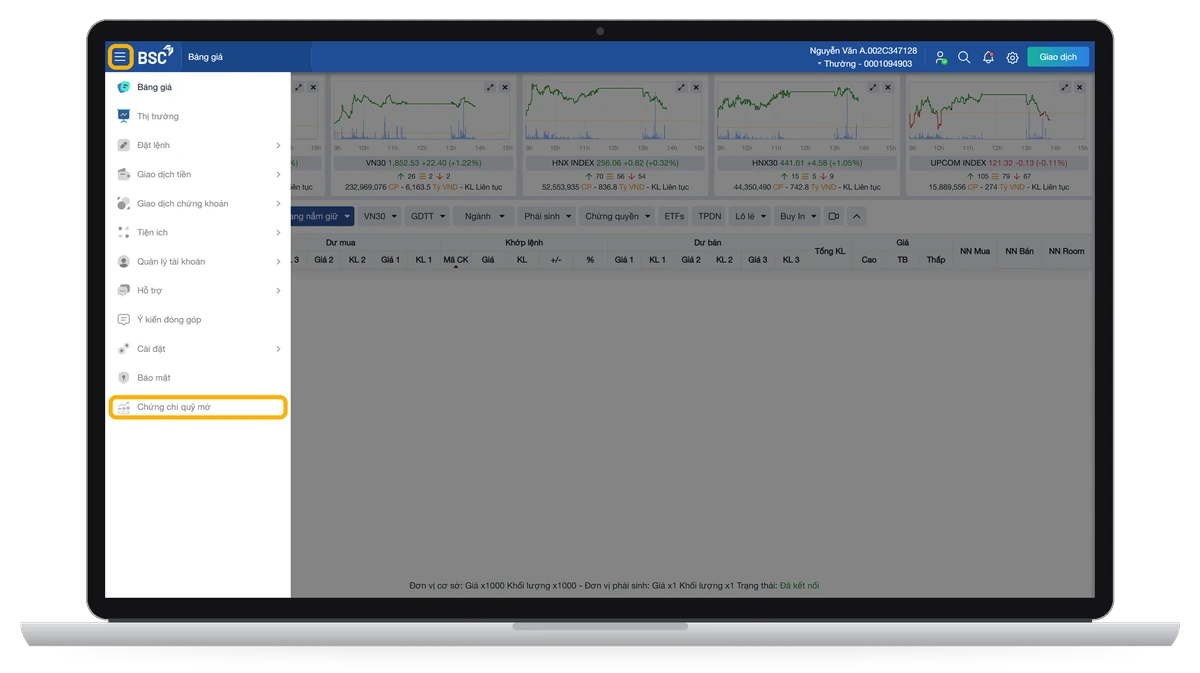
- – Truy cập BSC Webtrading.
- – Nhấn Menu (≡) ở góc trên bên trái → chọn “Chứng chỉ quỹ mở”.
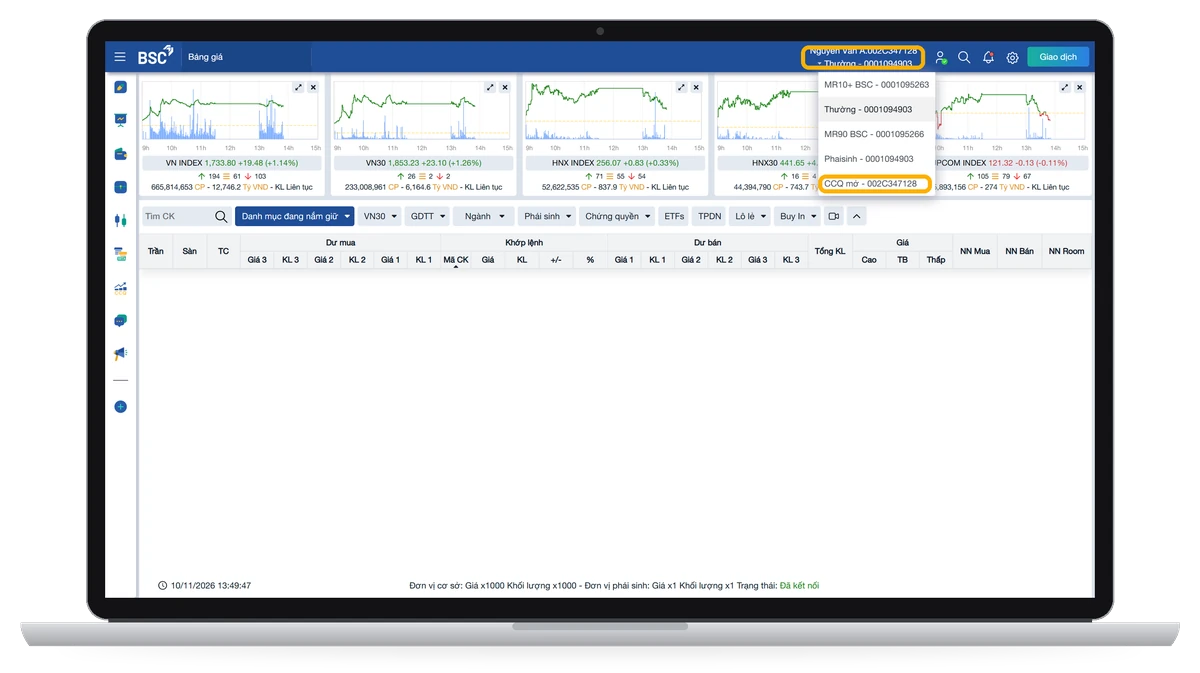
- – Hoặc chọn tiểu khoản “CCQ mở” tại danh sách tiểu khoản.
- – Tại Danh sách Quỹ, trang chi tiết quỹ hoặc màn hình Tài sản, nhấn nút “Mua” / “Bán” / “Chuyển đổi” để mở màn hình đặt lệnh; mã Chứng chỉ quỹ được điền tự động.
1.2. Đặt lệnh Mua
Nhấn “Mua” để mở màn hình đặt lệnh (xem mục 1.1).
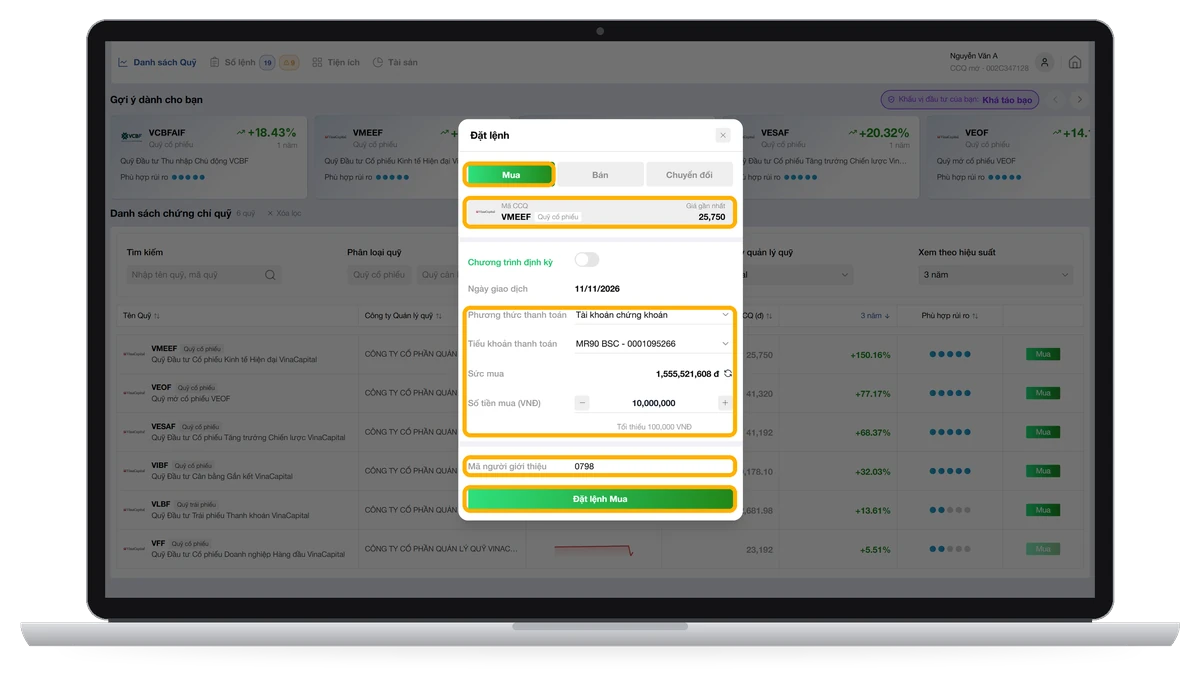
Bước 1: Nhập thông tin lệnh
- – Kiểm tra mã Chứng chỉ quỹ đã được điền tự động.
- – Phương thức thanh toán:
- Chọn “Tài khoản chứng khoán” và “Tiểu khoản thanh toán”: hệ thống trích tiền trực tiếp từ tiểu khoản chứng khoán đã chọn.
- Hoặc chọn “Chuyển khoản thủ công”: Quý khách tự chuyển tiền vào tài khoản ngân hàng của quỹ (xem Bước 3).
- – Số tiền đầu tư: Nhập số tiền giao dịch, không thấp hơn số tiền tối thiểu quy định.
- – Mã người giới thiệu: Nhập mã Chuyên viên tư vấn (nếu có).
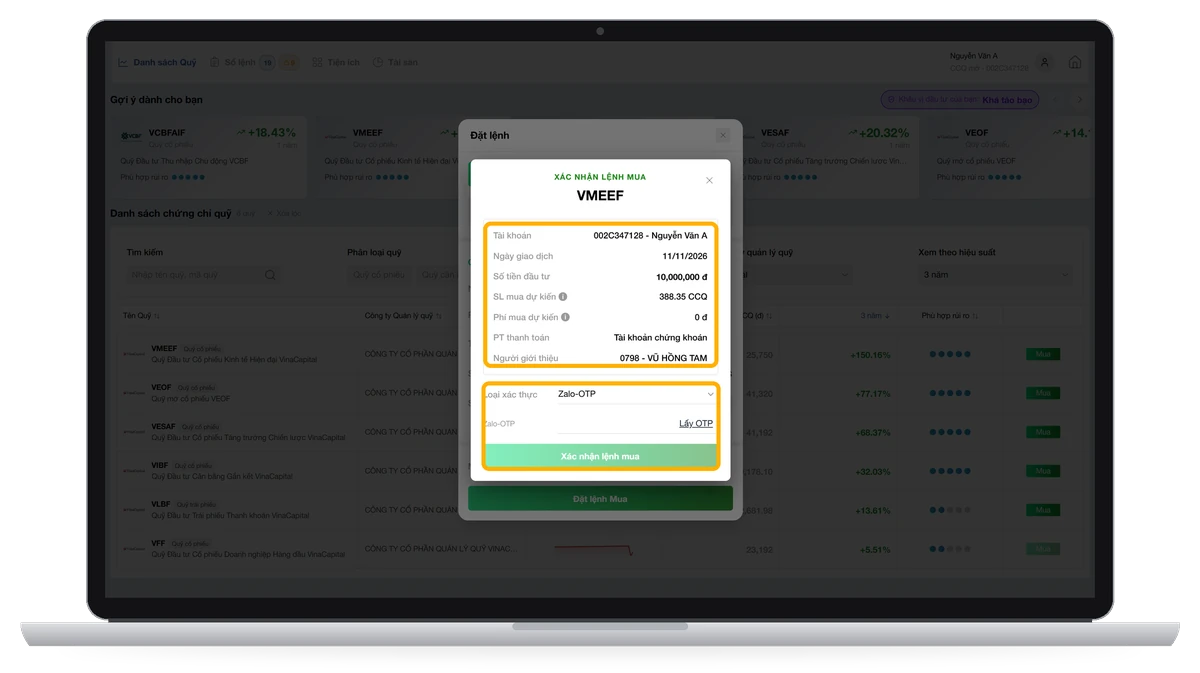
Bước 2: Xác nhận lệnh
- – Nhấn “Đặt lệnh Mua” và kiểm tra thông tin tại màn hình Xác nhận lệnh mua.
- – Chọn phương thức xác thực OTP, nhấn “Lấy mã”, nhập mã OTP nhận được và nhấn “Xác nhận lệnh mua”.
Bước 3: Thanh toán
- – Tài khoản chứng khoán: hệ thống tự động trích tiền từ tiểu khoản đã chọn, Quý khách không cần thao tác thêm.
- – Chuyển khoản thủ công: vào Sổ lệnh, nhấn “QR thanh toán” tại lệnh tương ứng, sau đó quét mã QR hoặc chuyển khoản theo thông tin ngân hàng của quỹ (số tiền, tên và số tài khoản, nội dung chuyển khoản) trước thời hạn nộp tiền.
1.3. Đặt mua định kỳ
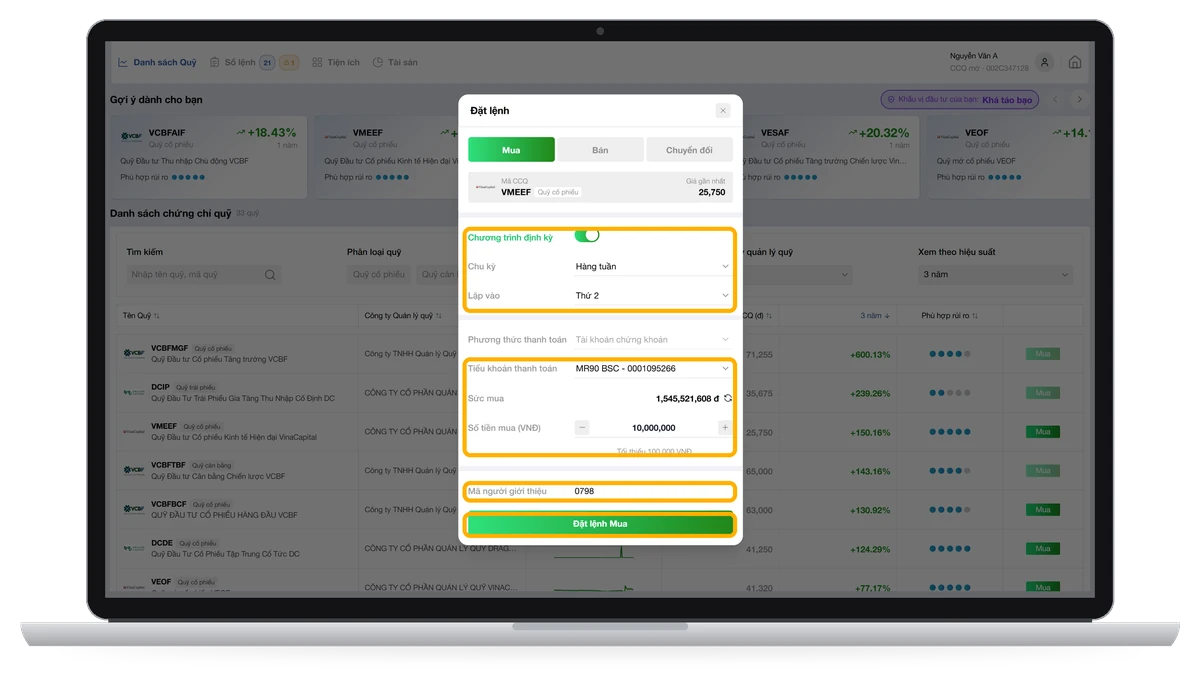
Thao tác tương tự lệnh Mua (mục 1.2), Quý khách thiết lập thêm thông tin chương trình định kỳ như sau:
Bước 1: Nhập thông tin lệnh
- – Kiểm tra mã Chứng chỉ quỹ đã được điền tự động.
- – Thiết lập chương trình định kỳ:
- Bật “Chương trình định kỳ”.
- Chu kỳ: Hàng tuần, Hàng 2 tuần, Hàng tháng hoặc Hàng quý.
- Lặp vào: ngày hệ thống tự động phát sinh lệnh (ví dụ: Thứ 2 với chu kỳ Hàng tuần).
- – Phương thức thanh toán: chỉ áp dụng “Tài khoản chứng khoán”; chọn “Tiểu khoản thanh toán” để thanh toán cho mỗi kỳ.
- – Số tiền: Nhập số tiền mua cho mỗi kỳ.
- – Mã người giới thiệu: Nhập mã Chuyên viên tư vấn (nếu có).
Bước 2: Xác nhận lệnh
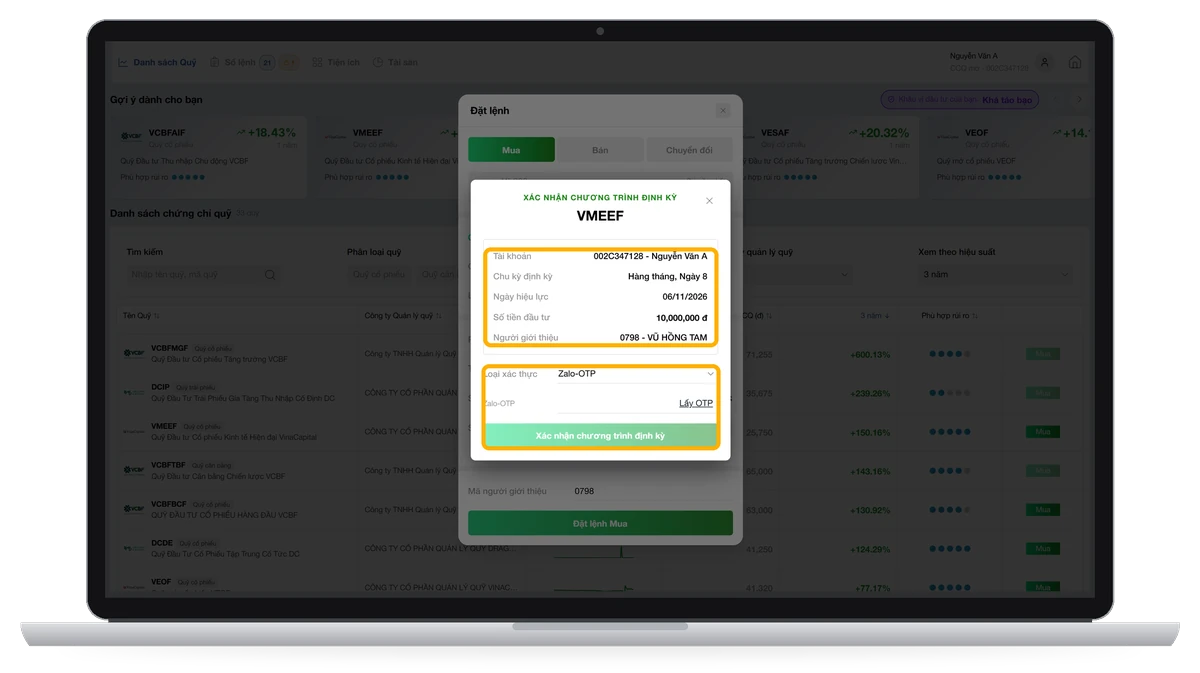
- – Nhấn “Đặt lệnh Mua” và kiểm tra thông tin đăng ký tại màn hình Xác nhận chương trình định kỳ.
- – Chọn phương thức xác thực OTP, nhấn “Lấy mã”, nhập mã OTP nhận được để đăng ký chương trình.
Bước 3: Thanh toán
- – Vào mỗi ngày phát sinh lệnh, hệ thống tự động trích tiền từ tiểu khoản thanh toán đã chọn.
- – Quý khách cần đảm bảo đủ sức mua; nếu không đủ tiền, kỳ đó sẽ ghi nhận “Kích hoạt thất bại”.
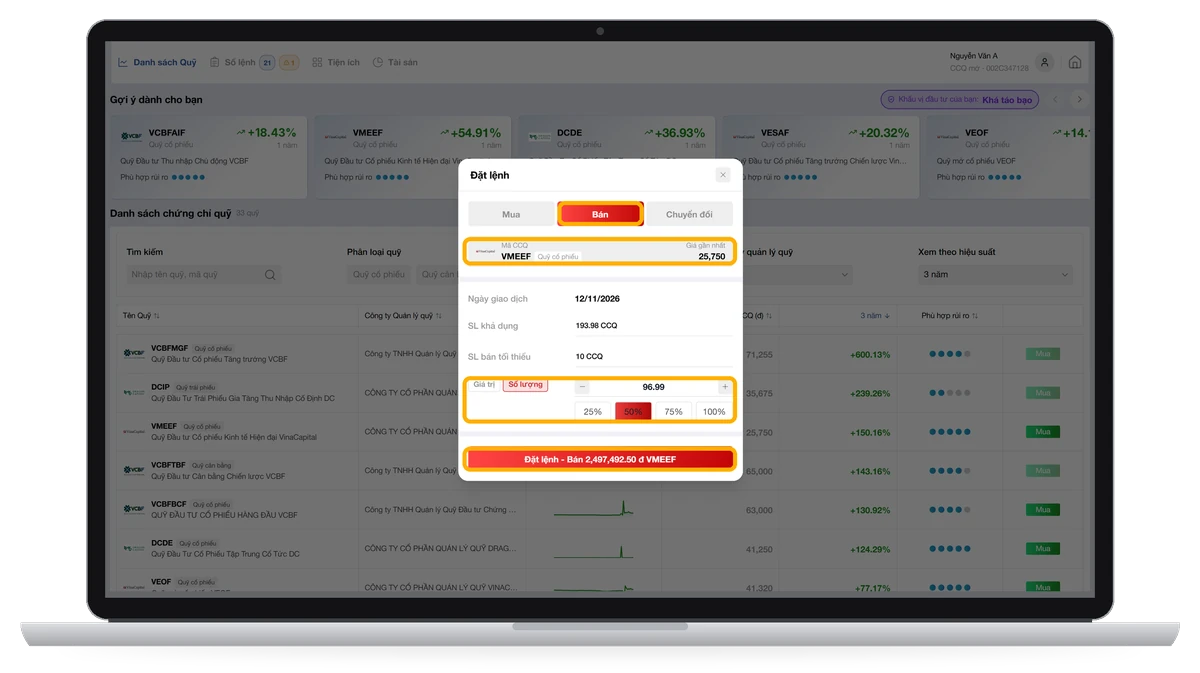
Nhấn “Bán” để mở màn hình đặt lệnh (xem mục 1.1).
Bước 1: Nhập thông tin lệnh
- – Kiểm tra mã Chứng chỉ quỹ đã được điền tự động.
- – Chọn nhập theo Giá trị hoặc Số lượng (SL), sau đó nhập giá trị hoặc số lượng bán (không thấp hơn mức bán tối thiểu).
Bước 2: Xác nhận lệnh
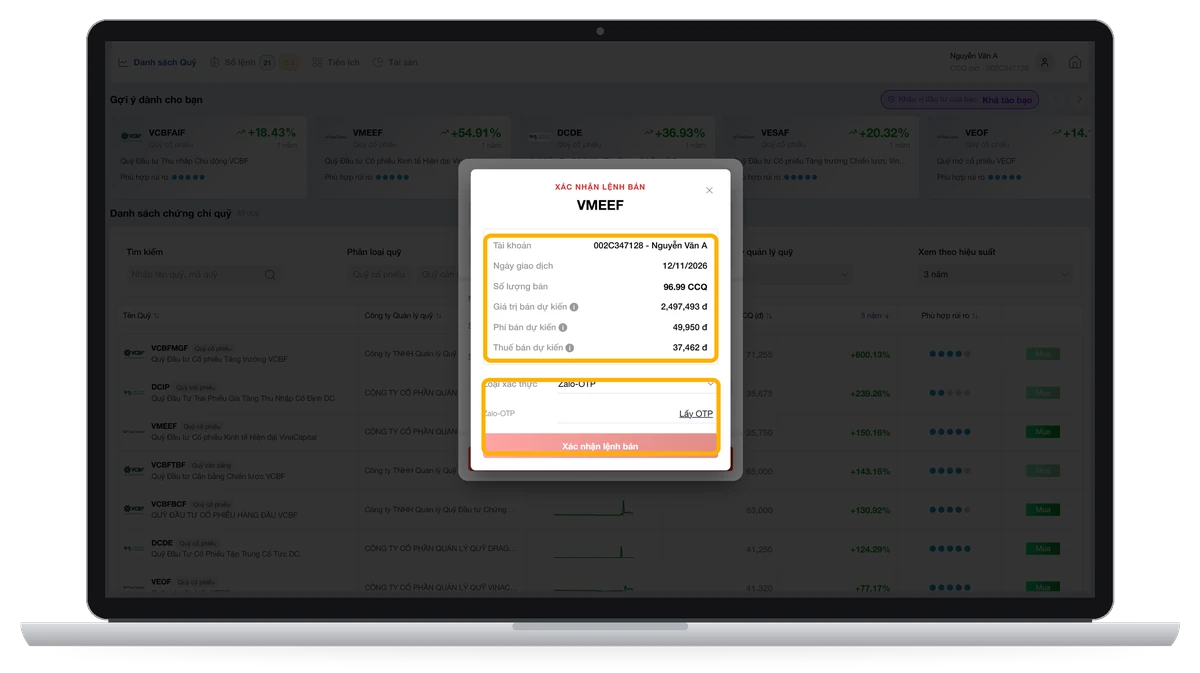
- – Nhấn “Đặt lệnh Bán” và kiểm tra thông tin tại màn hình Xác nhận lệnh bán.
- – Chọn phương thức xác thực OTP, nhấn “Lấy mã”, nhập mã OTP nhận được và nhấn “Xác nhận lệnh bán”.
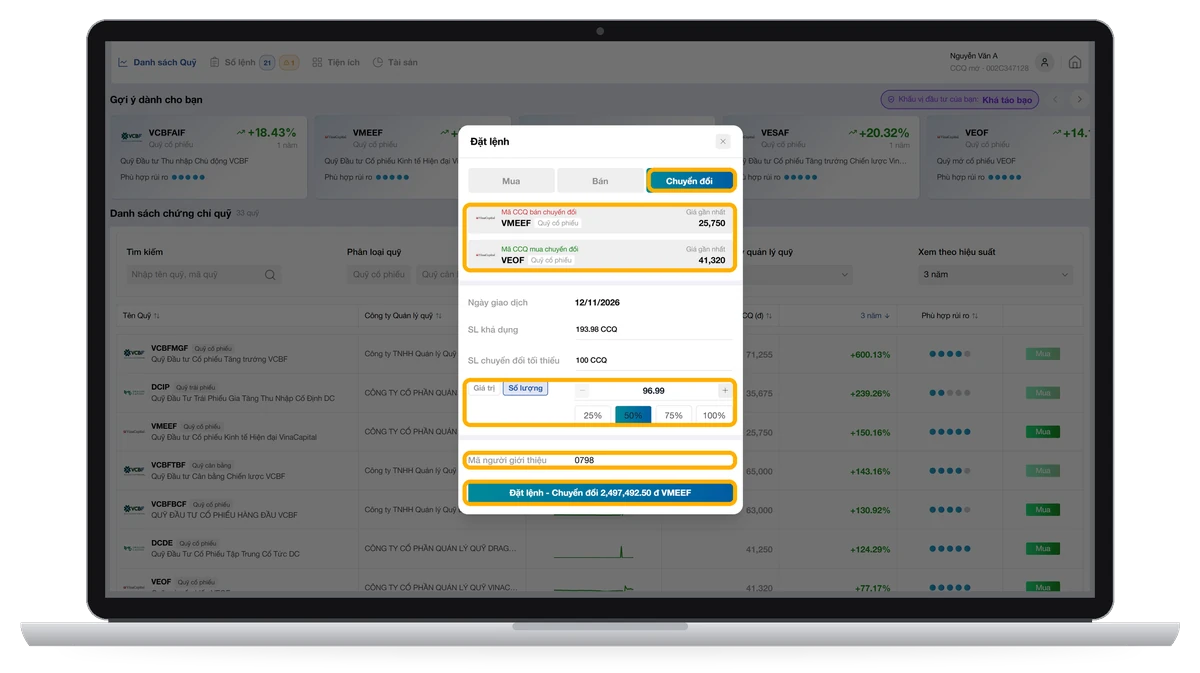
Nhấn “Chuyển đổi” để mở màn hình đặt lệnh (xem mục 1.1); quỹ đang chọn được điền tự động vào “Mã CCQ bán chuyển đổi”.
Bước 1: Nhập thông tin lệnh
- – Kiểm tra mã Chứng chỉ quỹ bán chuyển đổi đã được điền tự động.
- – Chọn “Mã CCQ mua chuyển đổi” (quỹ muốn chuyển sang).
- – Chọn nhập theo Giá trị hoặc Số lượng (SL), sau đó nhập giá trị hoặc số lượng cần chuyển đổi (không thấp hơn mức chuyển đổi tối thiểu).
- – Mã người giới thiệu: Nhập mã Chuyên viên tư vấn (nếu có).
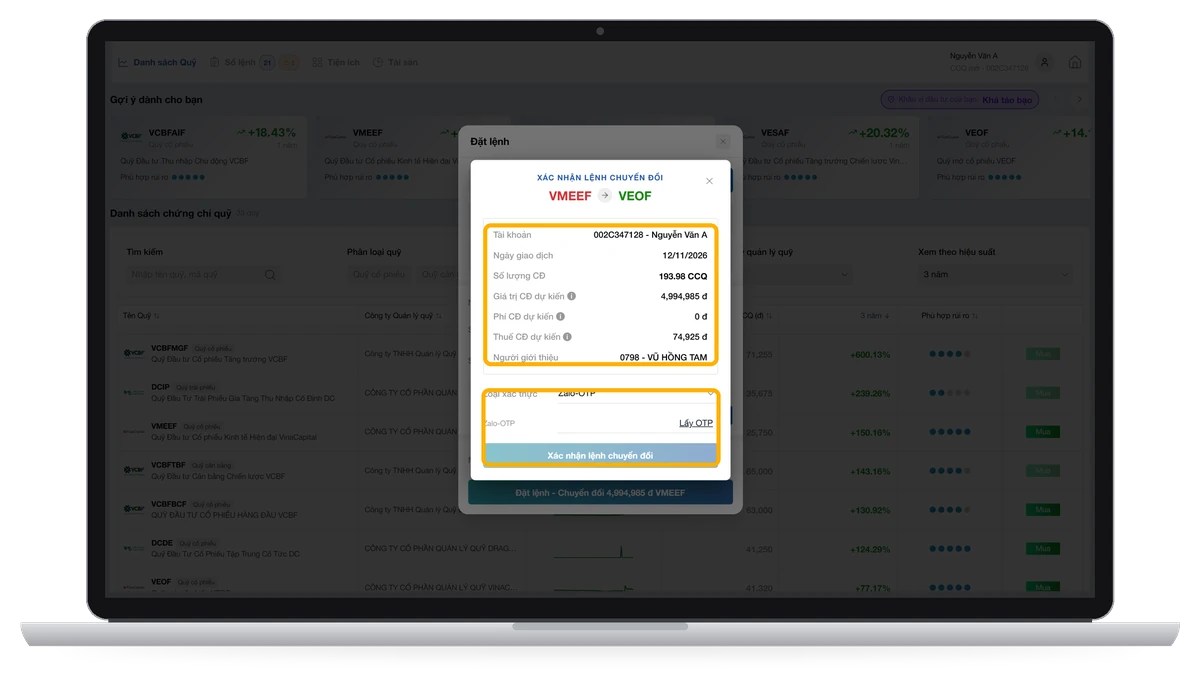
Bước 2: Xác nhận lệnh
- – Nhấn “Đặt lệnh Chuyển đổi” và kiểm tra thông tin tại màn hình Xác nhận lệnh chuyển đổi.
- – Chọn phương thức xác thực OTP, nhấn “Lấy mã”, nhập mã OTP nhận được và nhấn “Xác nhận lệnh chuyển đổi”.


 Mở tài khoản
 Nền tảng giao dịch
 Chương trình khuyến mãi
 Sản phẩm dịch vụ
 Hỗ trợ
 Dịch vụ thị trường vốn (ECM)
 Dịch vụ thị trường nợ (DCM)
 Tư vấn tài chính doanh nghiệp
 Tư vấn mua bán sáp nhập (M&A)
 Báo cáo phân tích
 Tra cứu thông tin cổ phiếu
 Lịch thị trường
 Công bố thông tin
 Đại hội đồng cổ đông
 Quản trị doanh nghiệp
 Báo cáo tài chính
 Báo cáo thường niên
 Về chúng tôi
 Tin tức
 Cơ hội nghề nghiệp
 Danh sách người hành nghề chứng khoán
 BSC
 BSC
 Hỗ trợ


 Tiếng Việt